iprogpy
Trilha Python
Contar uma história
Você precisará de duas habilidades para ser programador:
Primeiro, você terá que aprender a linguagem de programação (Python), ou seja, você terá que conhecer o vocabulário e a gramática. Você deverá ser capaz de escrever as palavras corretamente nessa nova linguagem de forma a construir “sentenças” bem formadas.
Segundo, você precisa “contar uma história”. Quando contamos uma história combinamos palavras e sentenças para transmitir uma ideia ao leitor. A construção de uma história requer arte e habilidade. Elas são aperfeiçoadas quando você escreve e alguém avalia o seu trabalho dando um feedback sobre ele. Na área de programação, o nosso programa é a “história” e o problema que nós estamos querendo solucionar é a “ideia”.
Python para todos, Charles Severance
Vamos usar tudo o que aprendemos até agora sobre programação para escrever uma história. Depois vamos mostrá-la a um colega para receber feedback sobre ela.
Projeto
Já aprendemos como mostrar texto e imagens na tela.
Podemos escrever um programa que “conta uma história” mostrando linhas de texto, fazendo com que cada parágrafo ou linha de diálogo seja apresentada na tela uma após a outra na sequência da história.
Depois, podemos fazer com que imagens aparecem ao mesmo tempo que o texto, ilustrando a narrativa.
O resultado deve ficar parecido com uma apresentação de slides ou com uma narração de um jogo tipo Adventure…
História de exemplo
Primeiras Ferramentas - texto
Já conhecemos algumas ferramentas que nos ajudarão a construir esse programa.
game.splash()
Sintaxe:
game.splash(string, string)
Função usada para mostrar uma mensagem na tela com até duas linhas (por isso são 2 strings como parâmetro)
Exemplo:
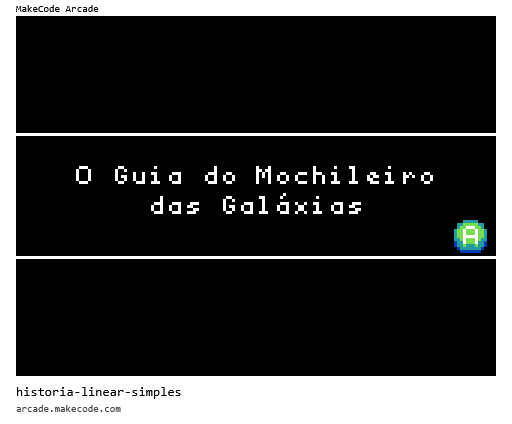
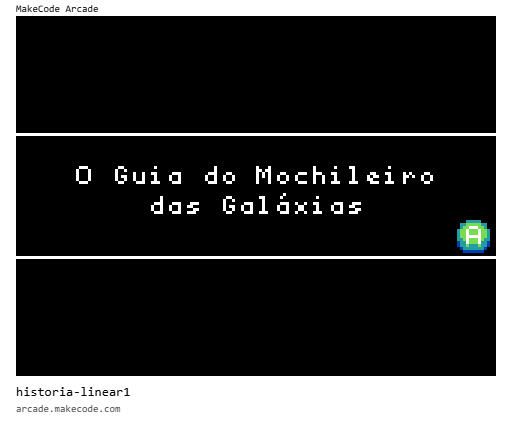
game.splash("O Guia do Mochileiro", "das Galáxias")
Resultado:
game.show_long_text
Sintaxe: game.show_long_text(string, numero_posicao)
Função usada para mostrar (show) um texto longo (long text).
DialogLayout.BOTTOM é uma variável que contém um número que representa a posição na tela onde o texto longo será exibido.
As possibilidades são:
- DialogLayout.BOTTOM - parte de baixo
- DialogLayout.CENTER - centro da tela
- DialogLayout.FULL - tela inteira
- DialogLayout.LEFT - lado esquerdo
- DialogLayout.RIGHT - lado direito
- DialogLayout.TOP - parte de cima
Exemplo:
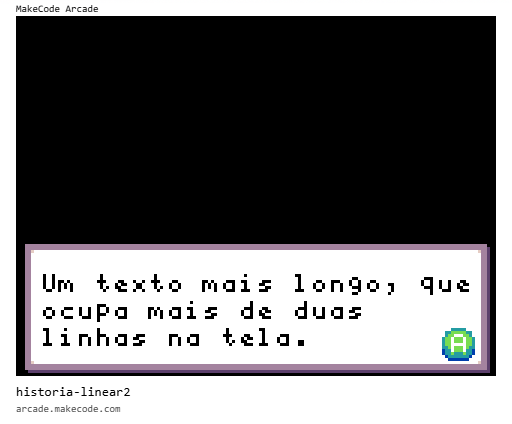
game.show_long_text("Um texto mais longo, que ocupa mais de duas linhas na tela.", DialogLayout.BOTTOM)
Resultado:
Primeira versão do programa
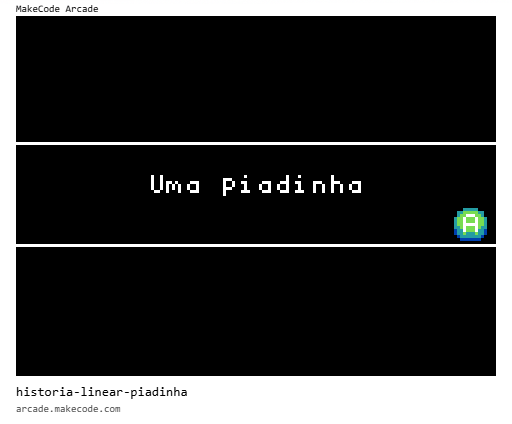
Com apenas essas duas funções já podemos construir um programa que conta uma história. Por exemplo:
# Uma piadinha
game.splash("Uma piadinha")
game.show_long_text("Sabe aquela do pinto?", DialogLayout.BOTTOM)
game.show_long_text("...", DialogLayout.BOTTOM)
game.show_long_text("Piu!", DialogLayout.BOTTOM)
game.show_long_text(":(", DialogLayout.CENTER)
game.splash("Obrigado!", "Tchau")
Abstração para melhorar o programa
Vamos usar o que aprendemos sobre variáveis para melhorar o programa.
O que vamos fazer é deixar o código mais genérico para que ele fique mais reutilizável e mais fácil de modificar.
# Gerador de piadas
titulo = "Uma piadinha"
sujeito = "o pinto"
som = "Piu!"

game.splash(titulo)
game.show_long_text("Sabe aquela d"+sujeito+"?", DialogLayout.BOTTOM)
game.show_long_text("...", DialogLayout.BOTTOM)
game.show_long_text(som, DialogLayout.BOTTOM)
game.show_long_text(":(", DialogLayout.CENTER)
game.splash("Obrigado!", "Tchau")
Para quem usa o programa, nada mudou. O que aparece na tela é o mesmo que no programa anterior.
A diferença agora é que com o programa escrito assim fica mais fácil modificá-lo para que ele “conte” outras piadas.
Não precisamos procurar e alterar as strings com o texto no meio do programa. Todos os dados importantes estão no topo do código em variáveis fáceis de modificar.
Ideia importante: Modificando o valor das variáveis modificamos o comportamento do programa.
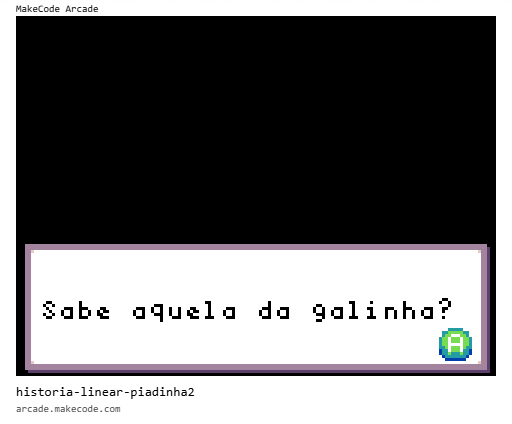
Exemplo:
# Gerador de piadas
titulo = "Uma piadinha"
sujeito = "a galinha"
som = "Có!"

game.splash(titulo)
game.show_long_text("Sabe aquela d"+sujeito+"?", DialogLayout.BOTTOM)
game.show_long_text("...", DialogLayout.BOTTOM)
game.show_long_text(som, DialogLayout.BOTTOM)
game.show_long_text(":(", DialogLayout.CENTER)
game.splash("Obrigado!", "Tchau")
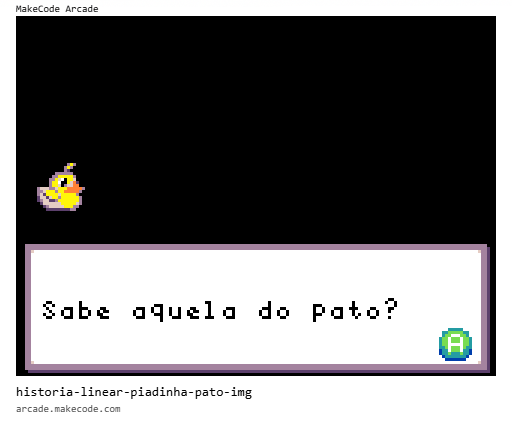
Resultado:
Mais ferramentas - imagens
Agora vamos recuperar o que aprendemos sobre codificação de imagens e juntar com o que fizemos usando texto para criar uma história ilustrada.
Vamos trabalhar com duas formas de colocar uma imagem na tela:
- mudando o plano de fundo
- criando um sprite
Mudar o plano de fundo (background)
Podemos mudar a cor do plano de fundo e também colocar uma imagem em seu lugar.
Cor do plano de fundo
Nós mudamos a cor do plano de fundo usando a
função set_background_color()
Sintaxe: scene.set_background_color(numero_da_cor)
Exemplo:
# Muda a cor do fundo para Amarelo
scene.set_background_color(5)
Imagem no plano de fundo
Para colocar uma imagem no plano de fundo usamos a função `set_background_image()
Sintaxe: scene.set_background_image(imagem)
A imagem passada como parâmetro para a função é criada a partir da string da matriz de valores hexadecimais que codifica a imagem e que é convertida em imagempela função img().
Exemplo:
uma_imagem = img("""
    . . . . . . . . . . b 5 b . . .
    . . . . . . . . . b 5 b . . . .
    . . . . . . . . . b c . . . . .
    . . . . . . b b b b b b . . . .
    . . . . . b b 5 5 5 5 5 b . . .
    . . . . b b 5 d 1 f 5 5 d f . .
    . . . . b 5 5 1 f f 5 d 4 c . .
    . . . . b 5 5 d f b d d 4 4 . .
    b d d d b b d 5 5 5 4 4 4 4 4 b
    b b d 5 5 5 b 5 5 4 4 4 4 4 b .
    b d c 5 5 5 5 d 5 5 5 5 5 b . .
    c d d c d 5 5 b 5 5 5 5 5 5 b .
    c b d d c c b 5 5 5 5 5 5 5 b .
    . c d d d d d d 5 5 5 5 5 d b .
    . . c b d d d d d 5 5 5 b b . .
    . . . c c c c c c c c b b . . .
""")

scene.set_background_image(uma_imagem)
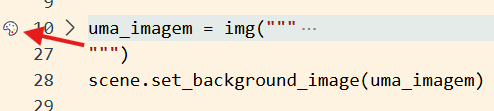
Vamos usar o editor de imagens do MakeCode para isso. Se você quiser, pode editar valor por valor da matriz, mas lembre-se que a aula tem só 3h!
Quando você está editando código pode acessar o editor de imagens clicando no ícone indicado pela seta.
Agora podemos criar uma imagem de fundo para cada personagem da história e alternar a imagem de fundo conforme qual personagem está falando.
Exemplo: